

Tailamlang台南人3C筆電開箱
Asus ZenBook 14
Intel十一代CPU新款搭載
UX425EA系列
UX425EA-0142P1135G7 星河紫
UX425EA-0132P1165G7 星河紫
UX425EA-0122G1135G7 綠松灰
UX425EA-0042G1165G7 綠松灰
開箱照+簡易介紹
有想買輕薄筆電的網友們
可以將Tailamlang台南人開箱文章列入參考唷
拍照也多少有些色差~也請多多見諒
簡易規格介紹

Tailamlang筆電開箱FB粉絲團
Tailamlang筆電開箱蝦皮賣場
筆電外觀介紹

外箱與新款的UX435EGL一樣喔
較過往的ZenBook外箱不同
有著更深的灰色搭配

打開拉❤️
先來看看配件
「請勿抄襲開箱內容,當成任何人偷懶的賺錢工具。」
「請勿抄襲開箱內容,當成任何人偷懶的賺錢工具。」
「請勿抄襲開箱內容,當成任何人偷懶的賺錢工具。」

ZenBook信封式保護套
質感很不錯

印有ASUS LOGO
希望能改成ZenBook LOGO

魔鬼氈固定開口
原諒小編無限嫌棄
拉鍊或磁吸式固定應該會更好

大小只能夠放進一台筆電

說明書+延長保固資訊
每台ASUS固定的SOP

USB-A轉接LAN連接埠轉接器
誠心建議附贈USB-C轉接的版本
會讓消費者感受更好喔

USB-C轉音訊插孔轉接器
轉接耳機孔插槽用

65W電源變壓器
外觀不大喔

TYPE-C接頭
輕薄筆電充電的趨勢
消費者爾後購買充電器
絕對是更加方便

接下來開始介紹這次開箱的主角嘍
ZenBook 14 UX425EA
Tailamlang筆電開箱FB粉絲團
Tailamlang筆電開箱蝦皮賣場

外觀484超像UX435EGL系列的😅
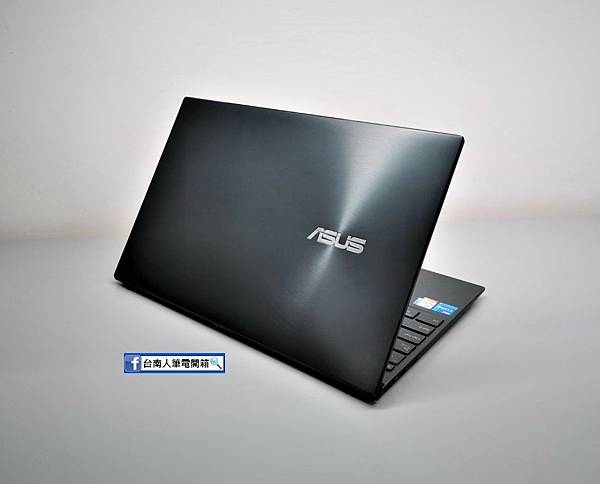
但多了拋光外觀+經典同心圓
「請勿抄襲開箱內容,當成任何人偷懶的賺錢工具。」
「請勿抄襲開箱內容,當成任何人偷懶的賺錢工具。」
「請勿抄襲開箱內容,當成任何人偷懶的賺錢工具。」

象徵寧靜與平和感受的綠松灰色
在沉穩色調中蘊含低調光澤

將ZenBook經典同心圓髮絲紋中心點移至上蓋側邊
散發專業智慧的光芒
好看好看
小編給過

綠松灰的外觀展現更沉穩且專業的形象
67Wh電池容量
優異的電池續航力
可以完全專注於工作

世界最薄具備完整連接埠筆電
ZenBook14採用極為輕薄小巧的全金屬設計

筆電正面
超薄13.9MM
極輕1.13KG
理想的行動伴侶

機身背面
「請勿抄襲開箱內容,當成任何人偷懶的賺錢工具。」
「請勿抄襲開箱內容,當成任何人偷懶的賺錢工具。」
「請勿抄襲開箱內容,當成任何人偷懶的賺錢工具。」

機身後方印上經典ZenBook LOGO

ErgoLift螢幕軸承設計開啟後的腳墊
防止機身直接摩擦到桌面~造成刮傷

ErgoLift螢幕軸承設計開啟後的腳墊
防止機身直接摩擦到桌面~造成刮傷

筆電最大開闔角度

獨具匠心打造的ErgoLift螢幕軸承設計
打開筆電時自動將鍵盤傾斜至最舒適的打字位置
同時也會抬升機殼優化散熱效果並提升音效表現

筆電左側外觀
Tailamlang筆電開箱FB粉絲團
Tailamlang筆電開箱蝦皮賣場

筆電左側介面
由左至右依序為
標準HDMI
Thunderbolt 4 USB-C 2組
充電指示燈號

筆電右側外觀

筆電右側介面
由左至右依序為
電源指示燈號
MicroSD讀卡機
USB 3.2 Gen 1 Type-A

ZenBook 14 UX425EA
具備完整的I/O連接埠
全尺寸HDMI及USB Type-A連接埠
兩個具備強大效能的Thunderbolt 4 USB-C連接埠
MicroSD讀卡機輕鬆從行動裝置傳送資料

Asus ZenBook 14 UX425EA
內建MyASUS軟體
MyASUS功能如下
系統診斷
電池健康充電
風扇模式
Splendid
Tru2Life
功能鍵鎖
WiFi SmartConnect
軟體應用程式網路商店
Link to MyASUS

Asus ZenBook 14 UX425EA
內建WiFi 6晶片
最高提供較WiFi 5快三倍的無線連線速度
並可透過內建ASUS WiFi Master技術以進一步提升連線品質

明亮清晰的四面NanoEdge窄邊框螢幕
窄邊框設計可達到90%螢幕佔比
提供更令人沉浸其中的觀看體驗
「請勿抄襲開箱內容,當成任何人偷懶的賺錢工具。」
「請勿抄襲開箱內容,當成任何人偷懶的賺錢工具。」
「請勿抄襲開箱內容,當成任何人偷懶的賺錢工具。」

紅外線IR網路攝影鏡頭可在幾秒內辨識臉部
並迅速安全地完成登入
Tailamlang筆電開箱FB粉絲團
Tailamlang筆電開箱蝦皮賣場

螢幕邊框下方印上
ASUS ZenBook LOGO

全新窄邊框鍵盤設計
在右側額外提供整排的功能鍵
幫助提升生產力

搭載最新第11代Intel Core處理器
在輕薄機身中蘊藏強大效能
輕鬆執行多工作業
全新Intel Iris Xe繪圖晶片
大大加強了輕薄筆電的3D處理實力

ZenBook 14的音訊系統
通過專業音響大廠Harman Kardon認證
擁有沉浸感十足且清晰的音效

筆電特色貼紙

Fn+Esc可切換鍵盤快捷鍵模式
ZenBook 14提供多元便利的功能鍵
快速螢幕截圖
鎖住網路攝影機
快速開啟MyASUS應用程式

筆電電源鍵

筆電觸碰版
觸碰板左上及右上圖示
藏有玄機
「請勿抄襲開箱內容,當成任何人偷懶的賺錢工具。」
「請勿抄襲開箱內容,當成任何人偷懶的賺錢工具。」
「請勿抄襲開箱內容,當成任何人偷懶的賺錢工具。」

ASUS NumberPad 2.0輕鬆輸入數字以提升生產力
解決長期以來小型筆電缺少數字鍵盤的問題
Tailamlang筆電開箱FB粉絲團
Tailamlang筆電開箱蝦皮賣場

只要點擊右上角的NumberPad圖示
就能一秒開關此功能

點擊左上角圖示則可選擇兩種亮度
也可以從左上角圖示向任何方向撥動手指
即可快速啟動Windows計算機應用程式

1.4公釐按鍵行程
敲擊手感真的非常棒
「請勿抄襲開箱內容,當成任何人偷懶的賺錢工具。」
「請勿抄襲開箱內容,當成任何人偷懶的賺錢工具。」
「請勿抄襲開箱內容,當成任何人偷懶的賺錢工具。」

搭載全尺寸鍵盤背光
白光設計

搭載全尺寸鍵盤背光
白光設計

底部非常低調

筆電底部散熱口

筆電左右兩側喇叭

筆電左右兩側喇叭

筆電底部側邊的梯型設計
喇叭也更不容易直接被悶住喔
Tailamlang筆電開箱FB粉絲團
Tailamlang筆電開箱蝦皮賣場

「請勿抄襲開箱內容,當成任何人偷懶的賺錢工具。」
「請勿抄襲開箱內容,當成任何人偷懶的賺錢工具。」
「請勿抄襲開箱內容,當成任何人偷懶的賺錢工具。」
筆電拆機圖

每台都要拆開給大家看👍

筆電散熱模組

筆電散熱風扇
數量多且細小的葉扇
更能提高散熱效率

筆電電池模組

67Wh 4-Cell鋰聚合物電池
電池容量很大
給好給滿

左右側喇叭模組
Tailamlang筆電開箱FB粉絲團
Tailamlang筆電開箱蝦皮賣場

左右側喇叭模組


「請勿抄襲開箱內容,當成任何人偷懶的賺錢工具。」
「請勿抄襲開箱內容,當成任何人偷懶的賺錢工具。」
「請勿抄襲開箱內容,當成任何人偷懶的賺錢工具。」


「請勿抄襲開箱內容,當成任何人偷懶的賺錢工具。」
「請勿抄襲開箱內容,當成任何人偷懶的賺錢工具。」
「請勿抄襲開箱內容,當成任何人偷懶的賺錢工具。」

Tailamlang筆電開箱FB粉絲團
Tailamlang筆電開箱蝦皮賣場
「請勿抄襲開箱內容,當成任何人偷懶的賺錢工具。」
「請勿抄襲開箱內容,當成任何人偷懶的賺錢工具。」
「請勿抄襲開箱內容,當成任何人偷懶的賺錢工具。」

請先 登入 以發表留言。